
Abgaben und E-Mail-Baukasten
Eine Abgabe fasst umgesetzte Meilensteine, Phasen und Aufgaben zusammen und informiert den Kunden mit einer Übersichtsmail. Nach dem Versand sind die enthaltenen Punkte als „abgegeben“ markiert, der Kunde kann die Abgabe im Portal bestätigen.
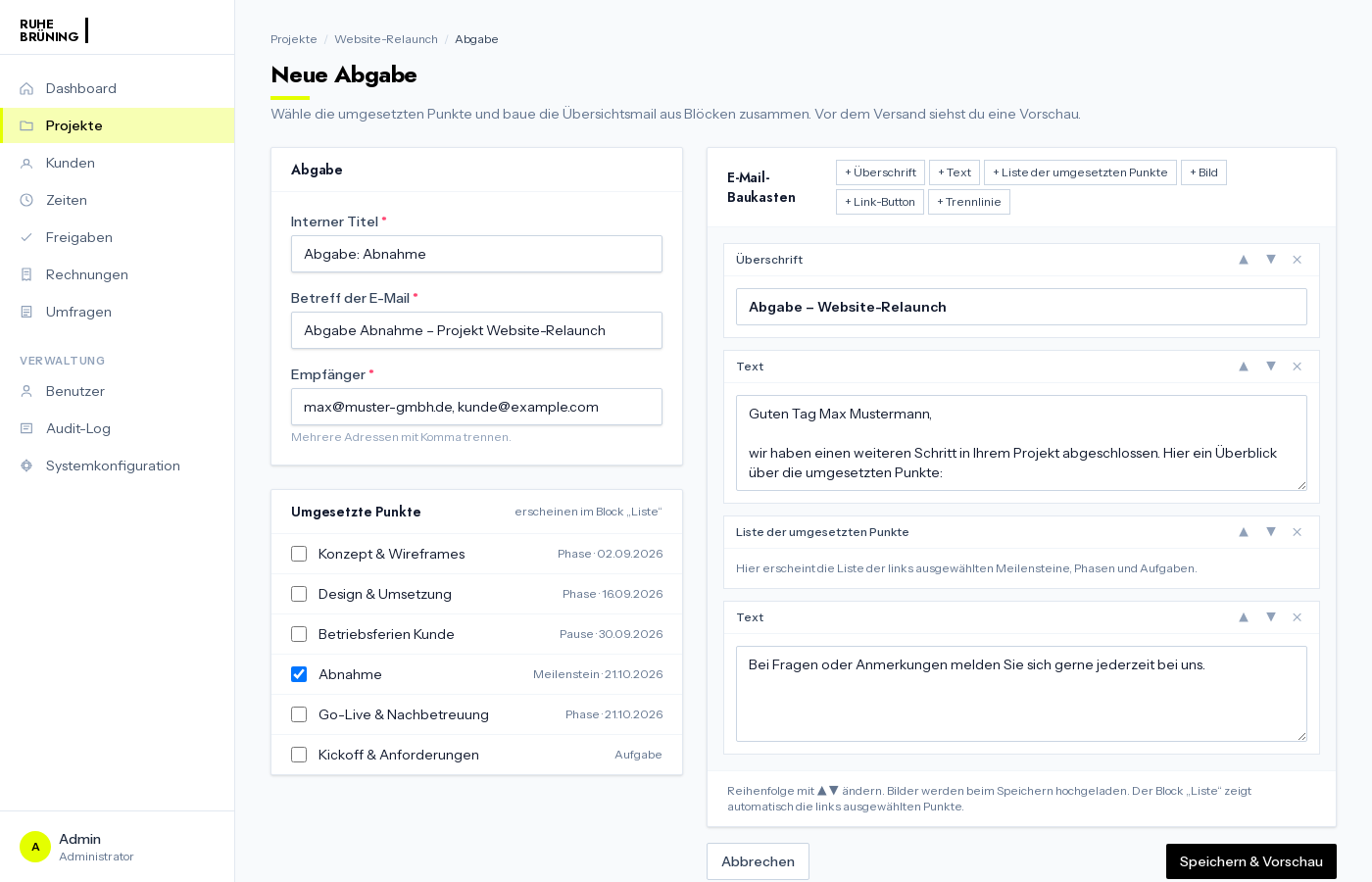
Abgabe anlegen
Abschnitt betitelt „Abgabe anlegen“- Im Zeitplan bei einem Eintrag auf „Abgeben“ (oder im Tab Updates & E-Mails auf „+ Abgabe“).
- Links interner Titel, Betreff und Empfänger prüfen. Empfänger sind vorbelegt.
- Links die umgesetzten Punkte anhaken: offene Zeitplan-Einträge und erledigte, noch nicht abgegebene Aufgaben.
- Rechts die Mail aus Blöcken zusammenstellen.
- „Speichern & Vorschau“ – der Entwurf zeigt die fertige Mail, wie sie beim Kunden ankommt.
- „Jetzt senden“.
| Block | Inhalt |
|---|---|
| Überschrift | Titelzeile |
| Text | Fließtext, Zeilenumbrüche bleiben erhalten |
| Liste der umgesetzten Punkte | wird automatisch aus den angehakten Punkten gefüllt |
| Bild | Upload (PNG, JPG, bis 5 MB) mit Bildunterschrift |
| Link-Button | Beschriftung und URL, zum Beispiel zum Testsystem |
| Trennlinie | optische Trennung |
Blöcke verschieben Sie mit ▲▼ und entfernen sie mit ✕. Einleitung und Schlusstext werden aus Systemkonfiguration → Allgemein → Abgabe-Mails vorbelegt.
Nach dem Versand
Abschnitt betitelt „Nach dem Versand“Gesendete Abgaben sind eingefroren. Sie erscheinen im Tab Updates & E-Mails, im E-Mail-Protokoll des Kunden und im Kundenportal. Bestätigt der Kunde die Abnahme, sehen Sie Zeitpunkt und Person auf der Abgabe.